

Open Source · MIT-Lizenz · Selbst gehostet

Alle deine Abos.
Ein gemeinsames Kassenbuch.

Deine Abos verteilen sich auf Karten, Regionen und Währungen. Calends führt sie zusammen: Wann wird was abgebucht, wie viel kostet es und was kommt im Jahr zusammen?

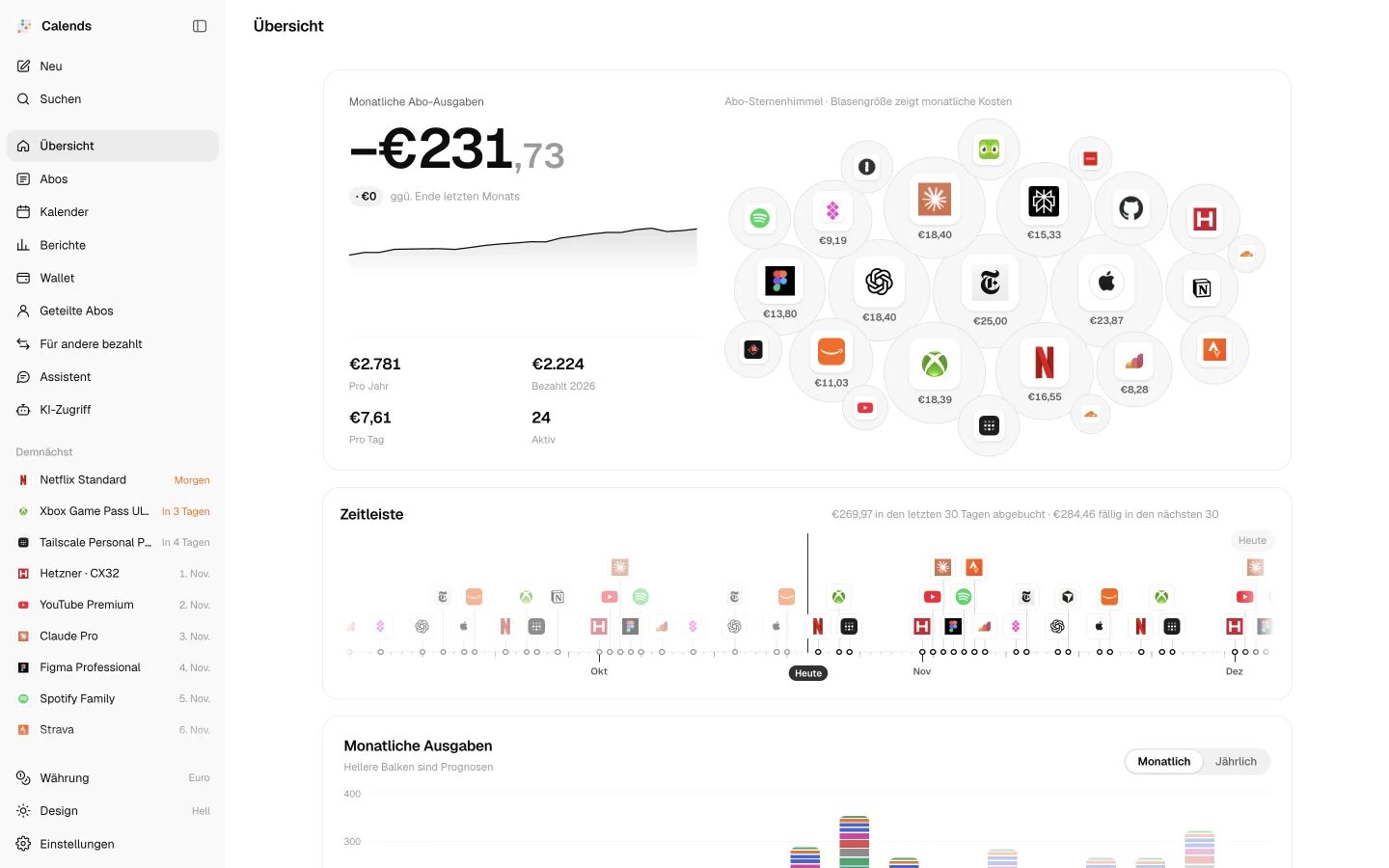
Calends-Übersicht: monatliche Ausgaben, Abo-Verteilung und Abbuchungsverlauf
Calends-Übersicht auf dem Smartphone

Abos

Jedes Abo, jeder Rhythmus

Monatlich, jährlich, alle N Tage oder als Einmalkauf. Testphasen, Einstiegspreise, Pausen und auslaufende Abos haben eigene Status. Preis- und Regionswechsel, Unterbrechungen und Neustarts bleiben im Verlauf.

Abrechnungszyklen und Preisverlauf
Abos in der Kartenansicht

Kalender

Wann wie viel abgebucht wird

Die Monatsansicht zeigt jede Abbuchung, die Jahresansicht den Überblick. Abonniere einen privaten ICS-Kalender in Apple oder Google Kalender und lass dich vor jeder Abbuchung zur gewünschten Zeit erinnern.

Kalender und Erinnerungsregeln
Monatskalender mit den anstehenden Abbuchungen

Berichte

Sieh, wohin dein Geld fließt

Verfolge deine Ausgaben und schlüssle monatliche Änderungen nach Wechselkursen, neuen Abos, Preiserhöhungen und Kündigungen auf. Prüfe anstehende Jahresverlängerungen, unbemerkte Preiserhöhungen und knappe Guthaben.

So werden die Kennzahlen berechnet
Berichte: Ausgabenverlauf, monatliche Änderungen und Prüfung

Geldbörse

Jede Karte, jedes Guthaben

Bankkarten, regionale App-Store-Guthaben, Prepaid-SIMs und Händlerguthaben an einem Ort. Calends berechnet, wie viele Abbuchungen noch gedeckt sind und wann du aufladen solltest.

Geldbörse und Guthabenreichweite
Geldbörse mit Zahlungsmitteln und Guthabenprognose

Geteilte Abos und Auslagen

Kosten aufteilen, Auslagen zurückbekommen

Lege ein geteiltes Abo an, halte fest, bis wann jede Person bezahlt hat, und fordere fällige Beträge mit einem Klick an. Auslagen für Freunde führst du separat, einschließlich Rückzahlungen, Wechselkursdifferenzen und Gebühren.

Geteilte Abos

Anteile, offene Beträge und jährliche Nettokosten.

Geteilte Abos mit Mitgliedern und offenen Beträgen

Auslagen

Für Freunde zahlen, regelmäßig abrechnen, Differenzen sehen.

Auslagen: gezahlt, erstattet und offen
So werden geteilte Abos berechnet

Integrierter Assistent

Beleg einfügen, Eintrag vorbereiten

Füge einen App-Store-Beleg, eine Bank-SMS oder einen Screenshot der Abrechnungsseite ein. Der Assistent erkennt Name, Preis, Zyklus und Zahlungsmittel, sucht nach Duplikaten und erstellt einen Entwurf. Gespeichert wird erst nach deiner Bestätigung.

  • Text, Screenshots oder beides
  • Erst der Entwurf, dann deine Bestätigung
  • Oder frag einfach: Was zahle ich diesen Monat?

Nutzt deinen eigenen DeepSeek-API-Schlüssel, der nur auf deinem Server liegt.

Der integrierte Assistent
Assistent: Abo-Entwurf aus einem eingefügten Beleg

KI-Anbindung

Deine gewohnte KI kann das Abobuch lesen und ändern

Calends bringt einen MCP-Server mit. Verbinde Claude Code, Codex, Cursor oder Grok Bot. Frag „Was verlängert sich nächste Woche?“ oder sag „Netflix kostet ab heute 17,99 US-Dollar“.

  • Claude Code
  • Codex
  • Cursor
  • Gemini CLI
  • Grok Bot
Welche Abos verlängern sich nächste Woche?
Drei: Spotify (Sonntag), iCloud+ (Montag) und ChatGPT Plus (Dienstag). Alle werden über deine Standardkarte abgerechnet.
Netflix kostet ab heute 17,99 US-Dollar.
Preisänderung erfasst: 15,49 US-Dollar → 17,99 US-Dollar ab heute. Frühere Abbuchungen bleiben unverändert.
MCP einrichten und Werkzeuge ansehen
KI-Anbindung: Assistent auswählen und Konfiguration kopieren

Erinnerungen

Vor der Abbuchung, dort, wo du nachsiehst

Calends prüft täglich zur gewählten Uhrzeit, erinnert einige Tage vor jeder Abbuchung und sendet eine Monatsübersicht. Wird der Anteil eines Mitglieds fällig, erinnert es dich ans Einfordern.

  • Email
  • Telegram
  • Lark
  • DingTalk
  • WeCom
  • Slack
  • Discord
  • Bark
  • ntfy
  • ServerChan
  • Webhook
Benachrichtigungskanäle einrichten

Öffentliche Seite

Teilen, wenn du möchtest

Eine optionale Seite nur zum Ansehen. Du wählst die sichtbaren Abos; sensible Angaben werden auf dem Server maskiert. Profilbild und Titel kannst du selbst festlegen.

Öffentliche Seite mit monatlichen Ausgaben und Zeitachse

Selbst hosten

Betreibe es, wo du willst

Keine Registrierung, keine Abogebühr. Der Code ist offen und deine Daten liegen nur auf deiner eigenen Instanz.

Cloudflare

Empfohlen

Workers + D1. Das kostenlose Kontingent reicht für die persönliche Nutzung.

git clone https://github.com/imetn/calends
cd calends
npm ci
npx wrangler login
npx wrangler secret put SETUP_TOKEN
npm run deploy

Öffne danach /admin, gib das Einrichtungstoken ein und lege ein Passwort fest.

Bereitstellen

Docker

Auf jedem Rechner

NAS, VPS oder der Rechner zu Hause. Deine Daten liegen in einer SQLite-Datei.

docker run -d --name calends \
  -p 8787:8787 -v calends-data:/data \
  ghcr.io/imetn/calends:latest
docker logs calends

Beim ersten Start erscheint ein einmaliges Einrichtungstoken im Protokoll.

Lass deinen KI-Assistenten die Einrichtung übernehmen

Füge diesen Text in Claude Code, Codex oder Cursor ein. Der Assistent fragt nach dem Ziel und führt dann die Schritte aus.

Richte Calends (https://github.com/imetn/calends), ein selbst gehostetes Abo-Kassenbuch, für mich ein:
1. Frag mich, ob Cloudflare Workers oder Docker, und folge dann der README.
2. Nenne mir die Adresse und das Setup-Token und warte, bis ich ein Passwort gesetzt habe.
3. Erstelle auf der Verbindungsseite ein Lese-/Schreib-Token und verbinde Calends per MCP mit dir.
4. Durchsuche meine E-Mails nach allen Abo-Belegen und Verlängerungshinweisen und lege daraus Abos an (Name, Preis, Währung, Zyklus, Startdatum, Zahlungsmittel). Zeig mir jedes zuerst per dry_run zur Bestätigung, bevor du es einträgst.
Vollständige Installationsanleitung

Dein Abobuch gehört dir

MIT-Lizenz

Der gesamte Code liegt auf GitHub. Frei nutzen, ändern und weitergeben.

Kein zentraler Server

Die Daten liegen in deiner eigenen D1-Datenbank oder SQLite-Datei.

Keine Nutzungsanalyse in der App

Externe Anfragen betreffen nur öffentliche Wechselkurse sowie die von dir eingerichtete KI und Benachrichtigungskanäle.

Daten jederzeit mitnehmen

Vollständige Sicherung und Wiederherstellung per JSON, Import und Export per CSV.

Führe ab heute Buch über deine Abos.

In fünf Minuten eingerichtet. Danach ist jede Abbuchung erfasst.